
무료 스토리보드 양식 메이커
스토리보드 양식 무료 다운로드, 인쇄해서 그리거나 AI로 그리기
영상의 화면 비율, 한 장당 2~12칸, 동작과 대사와 카메라 메모 줄을 고르면 스토리보드 양식을 PDF나 PNG로 받을 수 있습니다. 가입도 이메일도 필요 없고 파일은 어디에도 올라가지 않습니다.
16:9 와이드 · 6칸 · A4, 세로
PNG는 첫 페이지를 300dpi로 저장합니다.
- 가입 없음, 업로드 없음
- 16:9, 2.39, 4:3, 9:16, 정사각형 칸
- US Letter와 A4
모든 용지는 수업, 클라이언트, 판매용 영화에도 무료로 인쇄하고 복사하고 공유할 수 있습니다.
스토리보드 예시
스토리보드 예시: 칸마다 무엇을 적을까
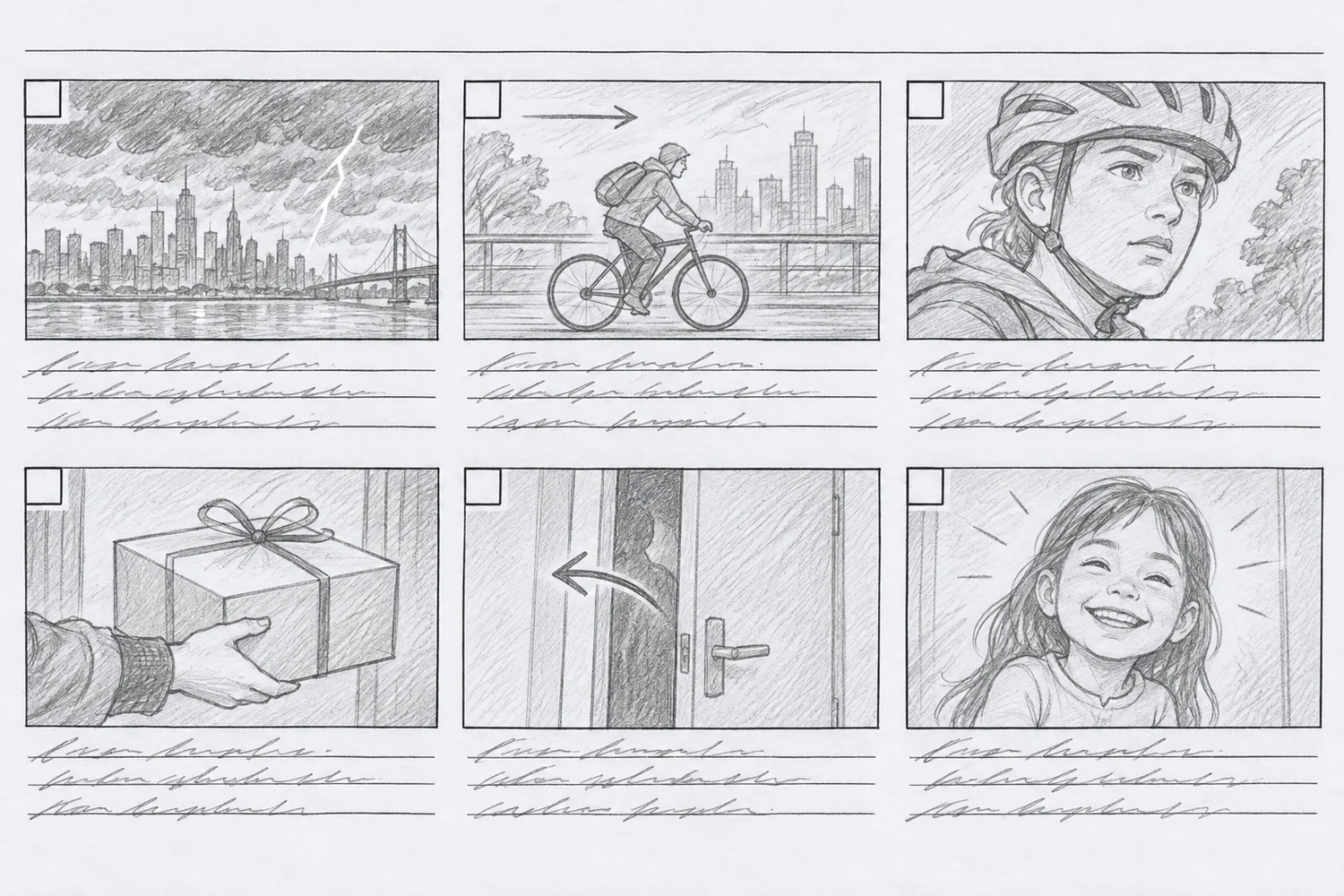
이 스토리보드 예시는 짧은 장면의 여섯 칸을 인쇄한 용지에 연필로 그린 모습입니다. 대부분의 스토리보드 예시처럼 그림은 거칠어도 됩니다. 콘티 양식은 그림 솜씨가 아니라 정보가 핵심입니다. 쓸모 있는 스토리보드는 칸마다 같은 다섯 가지 질문에 답하고 있습니다.
- 1
샷 번호
스태프도 학생도 클라이언트도 짚어 말할 수 있게 칸마다 번호를 매기세요. 번호는 페이지가 바뀌어도 이어집니다.
- 2
구도
카메라에 보이는 것을 그립니다. 풀샷, 미디엄샷, 클로즈업 중 무엇인지요. 화면을 가득 채운 얼굴과 다리 위의 작은 사람은 전혀 다른 이야기를 합니다.
- 3
카메라 움직임
칸 안의 화살표로 패닝, 틸트, 또는 샷 안에서 움직이는 피사체를 나타냅니다.
- 4
동작
그 샷에서 벌어지는 일을 칸 아래에 짧은 한 줄로 적습니다.
- 5
대사와 소리
나오는 대사와 음악, 효과음을 적어 두면 샷의 타이밍이 이해됩니다.
위 메이커에서 이름표 줄을 켜면 용지에 동작, 대사, 카메라, 메모 칸이 생깁니다.
16:9, 9:16 그리고 더
영상에 맞는 화면 비율을 고르세요
완성 영상과 같은 비율로 그리면 나중에 화면을 다시 맞출 필요가 없습니다. 비율을 누르면 위 스토리보드 템플릿 메이커에 바로 불러옵니다.
그림이 서툰 사람을 위한 스토리보드 메이커
그림을 못 그려도 아이디어를 스토리보드로
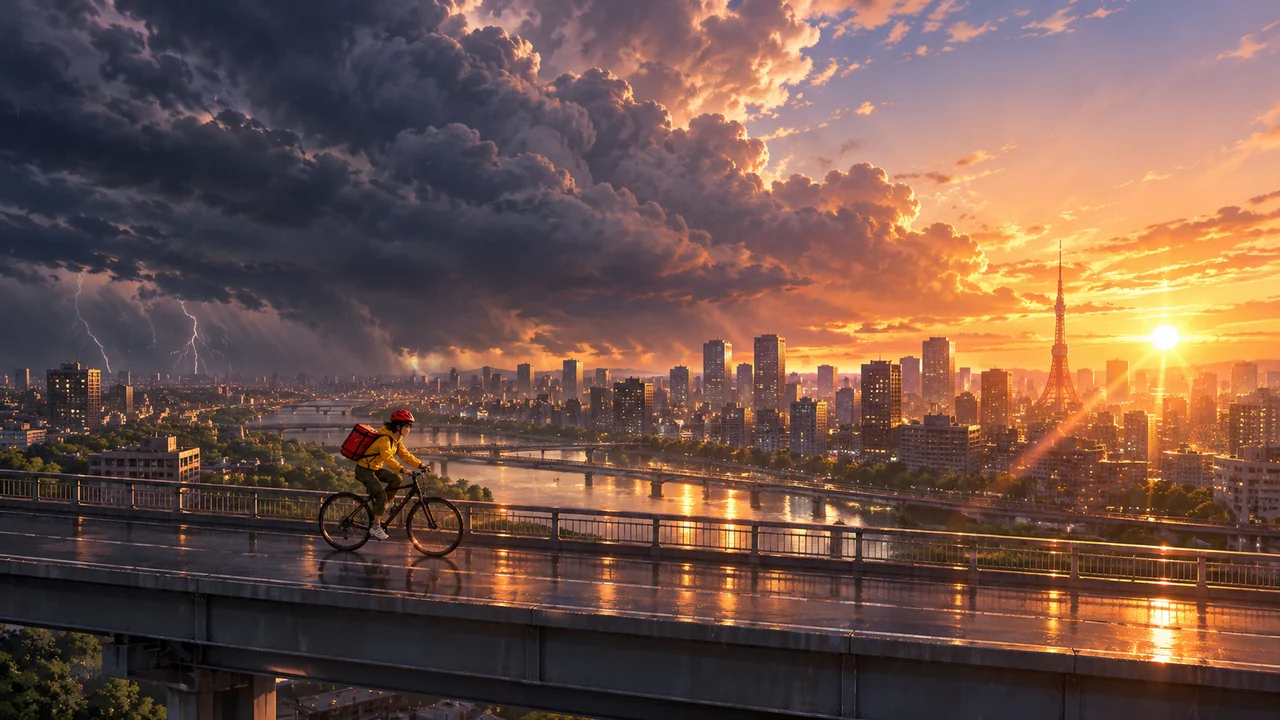
빈 스토리보드는 채울 수 있어야 쓸모가 있습니다. 그리는 게 어렵다면 장면을 한 문장으로 쓰세요. 같은 칸들이 그림이 되어 와이드나 세로로 돌아옵니다.
한 문장에서 샷 목록까지
장면을 설명하면 칸별 대본이 나옵니다. 샷마다 보이는 것, 카메라 앵글, 대사가 들어 있습니다. 대본 작성은 무료이며 무료 플랜에서는 하루 10번까지 가능합니다.
내 샷 목록 쓰기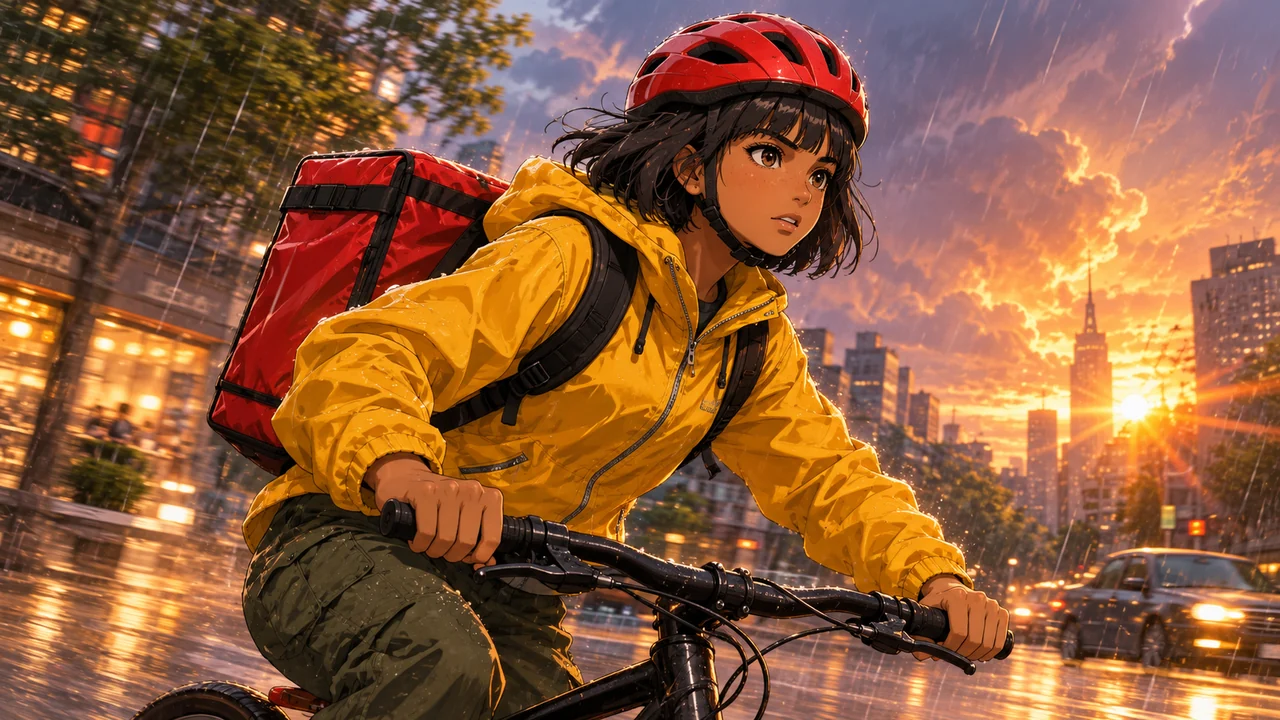
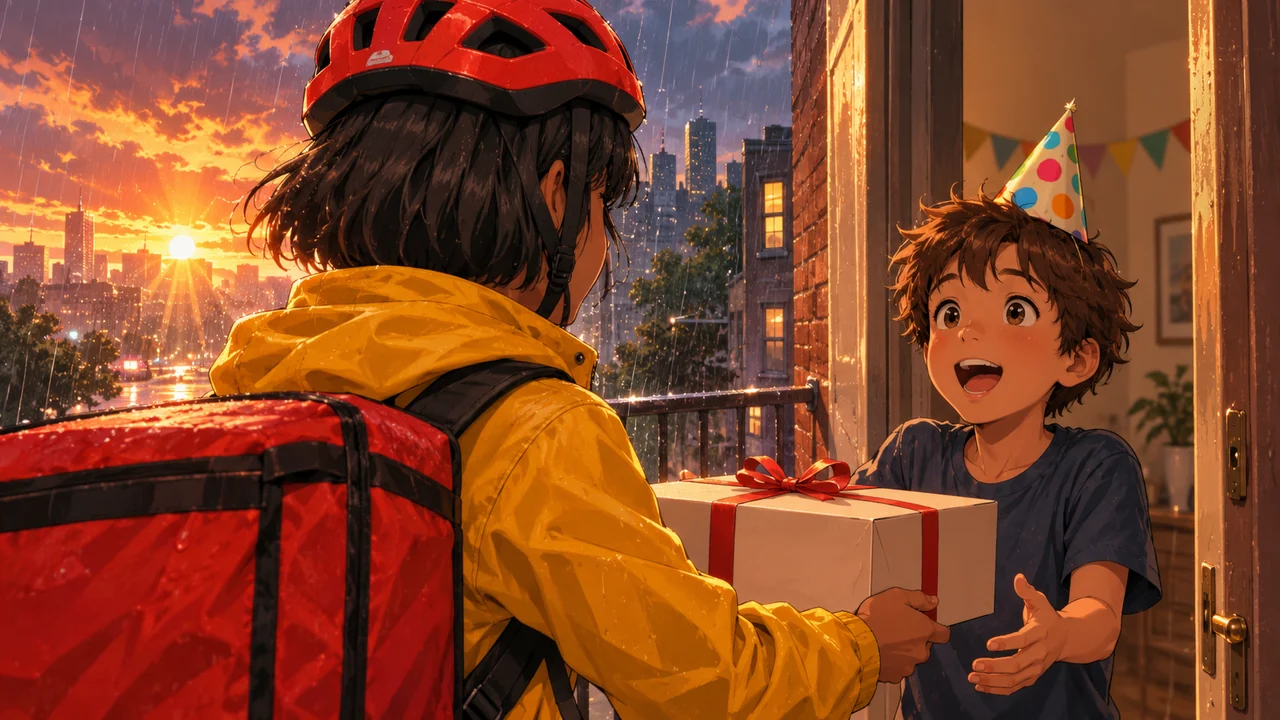
16:9 또는 9:16 칸, 같은 캐릭터
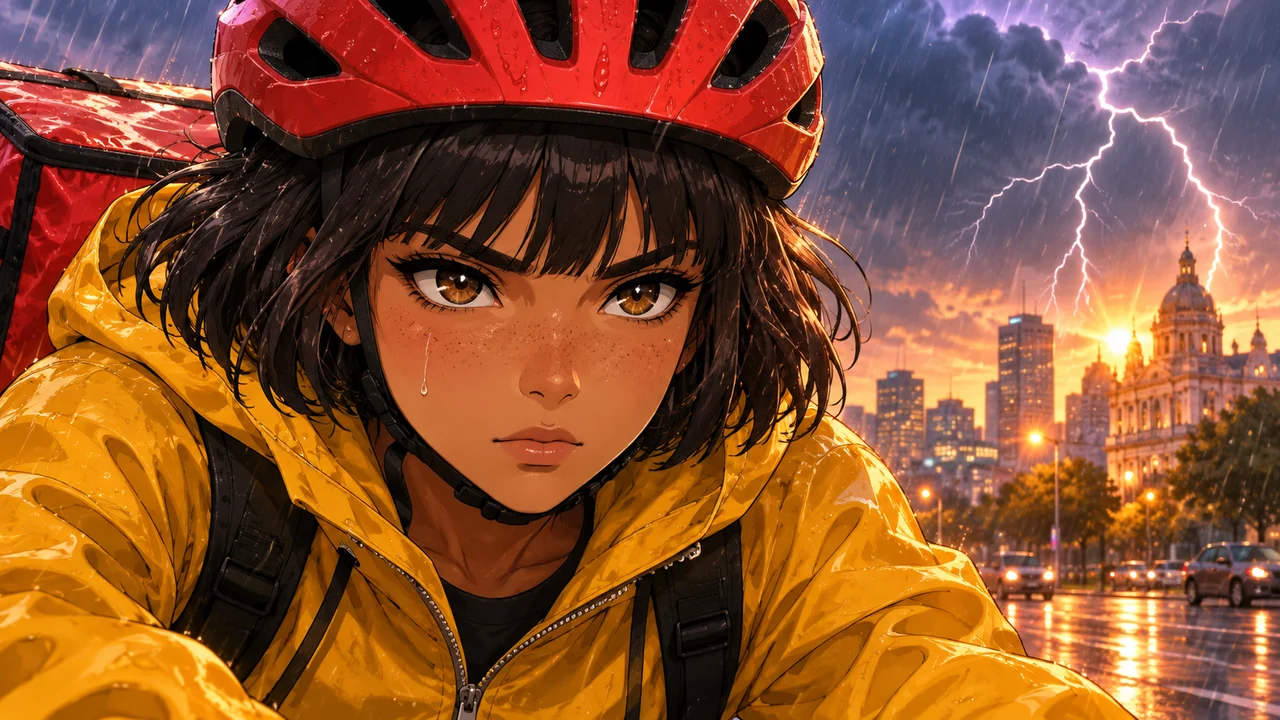
모든 칸은 영상과 똑같은 비율로 그려집니다. 캐릭터 시트가 얼굴, 머리, 옷차림을 첫 샷부터 마지막 샷까지 같게 유지해서 한 편의 영화처럼 읽힙니다.
보드를 애니매틱으로 재생
칸을 이어 붙여 느린 패닝과 줌이 있는 짧은 영상을 만듭니다. 칸당 2~6초입니다. 이어 붙이기에는 크레딧이 들지 않습니다. 손으로 그린 칸도 먼저 사진을 찍어 올리면 됩니다.
이 스토리보드를 AI로 그리기
영화, 애니메이션, 수업, SNS 영상
영화, 애니메이션, 수업, SNS 영상용 스토리보드
영화과 학생, 애니메이터, 교사에게는 서로 다른 콘티 양식이 필요합니다. 아래 구성은 모두 위 메이커에 바로 불러옵니다.
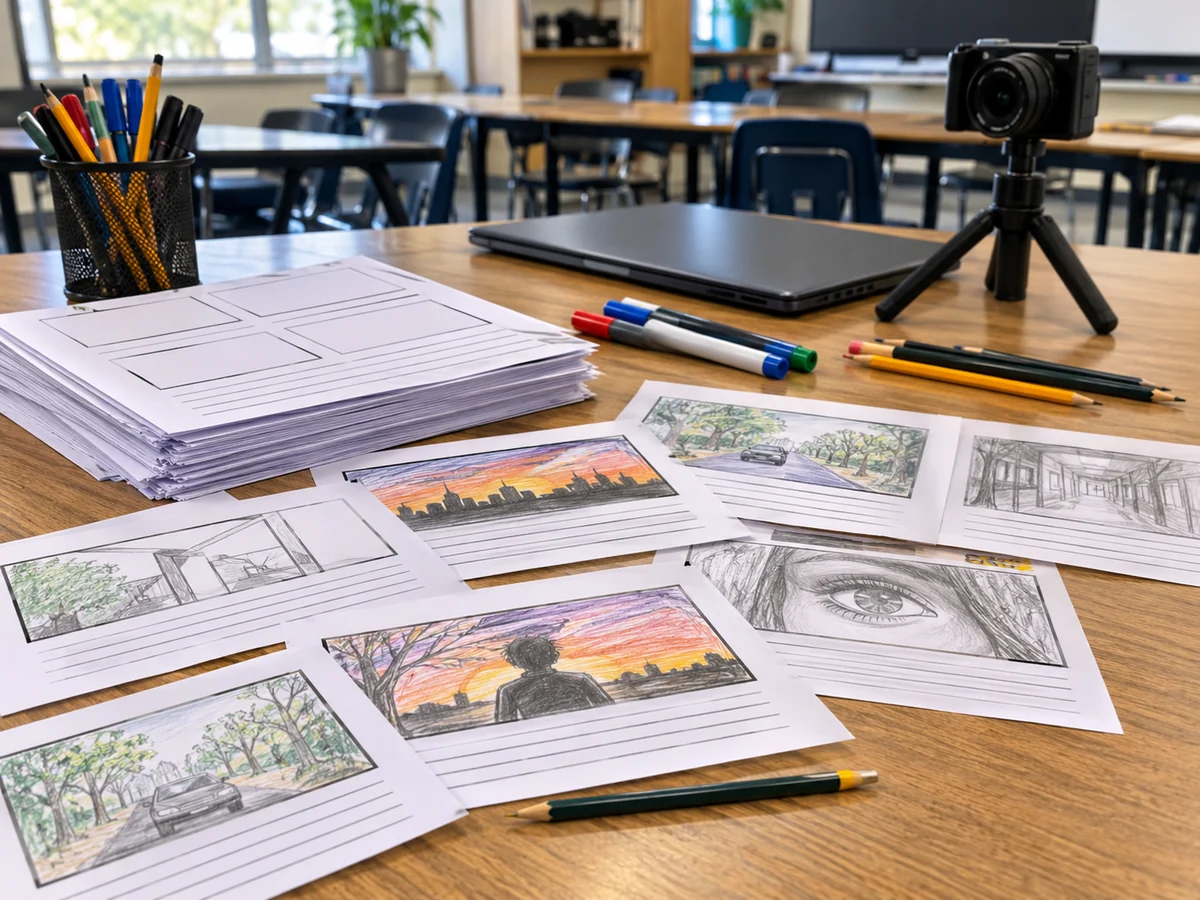
학생과 교사
학생용으로 만든 용지입니다. 위쪽에 제목, 이름, 반, 날짜가 있고 16:9 칸마다 이름표 줄 세 개가 있으며 복사가 잘 되는 굵은 선을 씁니다.
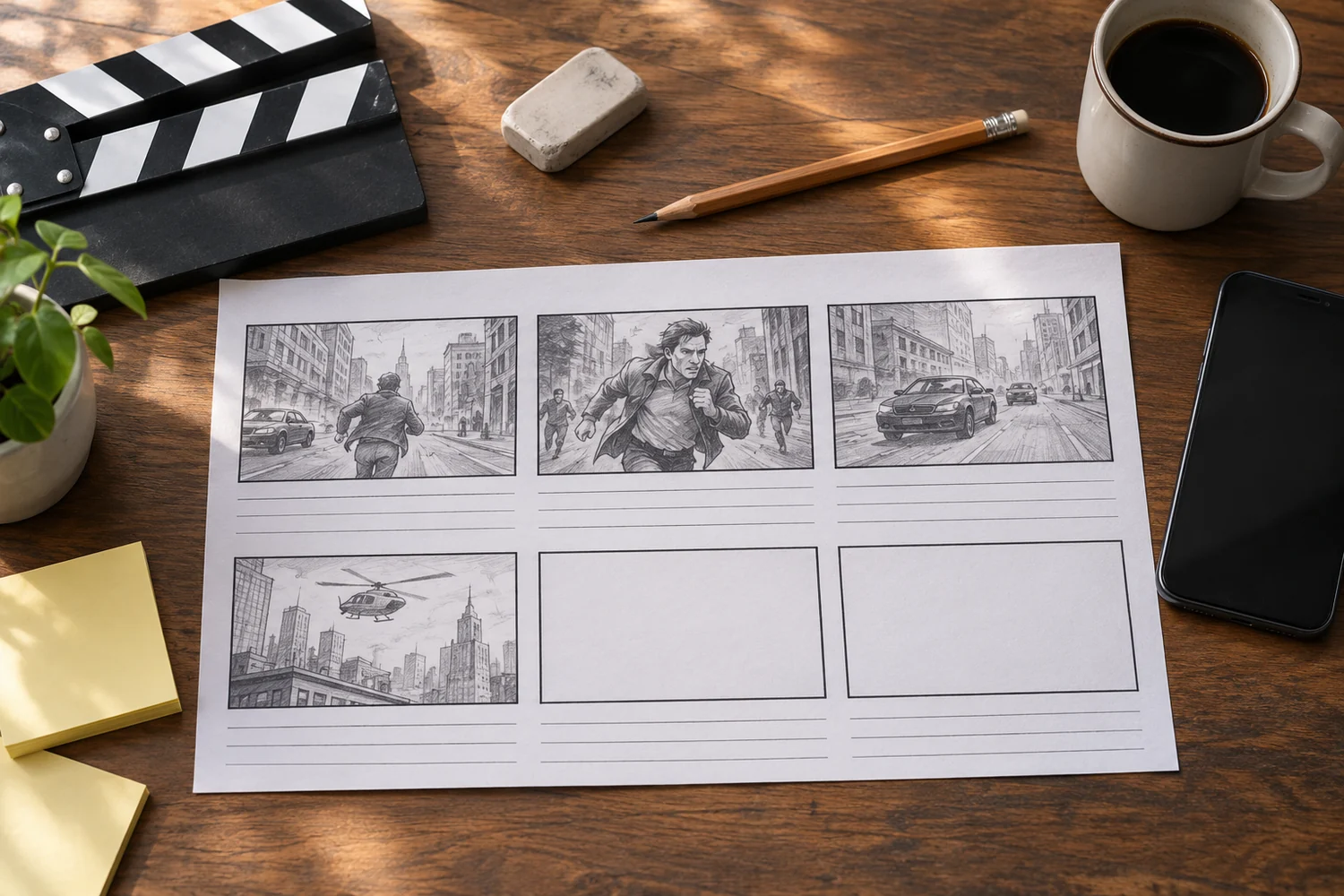
단편영화와 광고
2.39:1 또는 16:9 영화용 영상 콘티입니다. 위쪽에 프로젝트, 씬, 페이지가 있고 칸마다 샷 번호와 시간 상자가 붙습니다.
애니메이션
한 장에 작은 4:3 칸이 12개 들어가는 애니메이션 스토리보드입니다. 제대로 그리기 전에 장면 전체를 썸네일 한 장에 담을 수 있습니다.
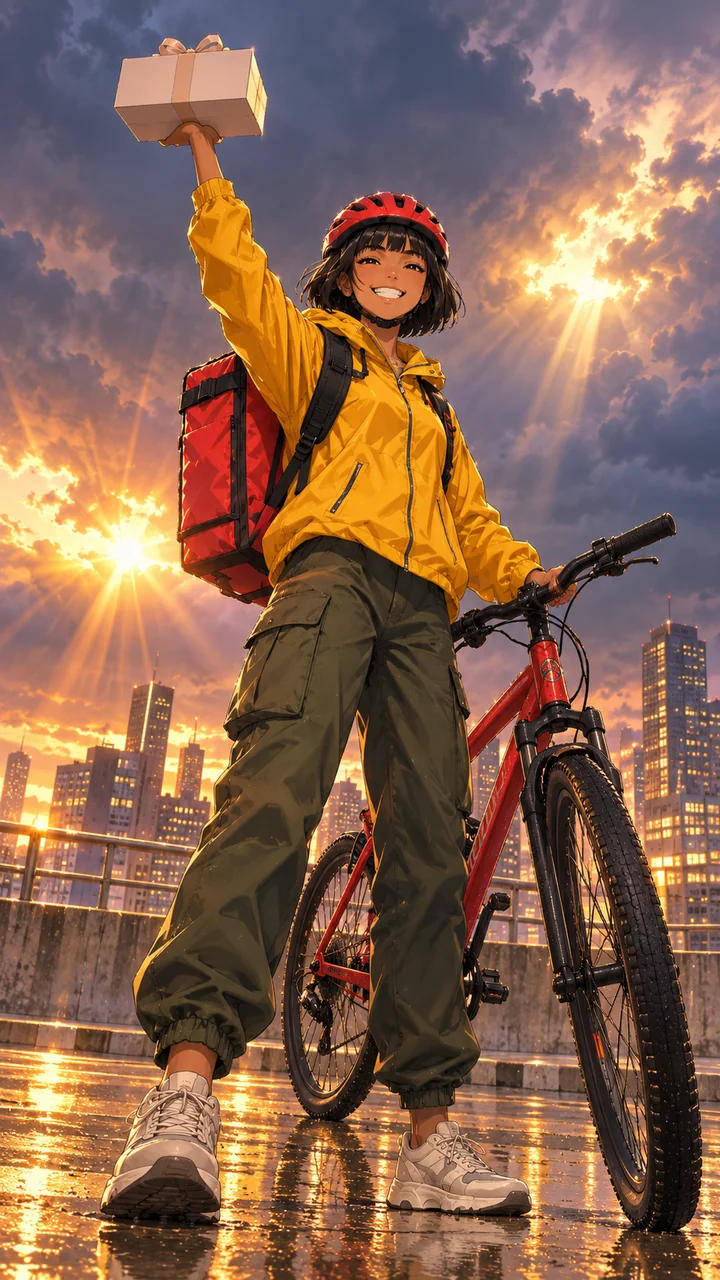
릴스, 틱톡, 쇼츠
세로 스토리보드 용지입니다. 한 장에 9:16 칸 네 개와 칸 옆 메모 공간이 있어 휴대폰 영상 크기에 맞습니다.
스토리보드 만드는 법 4단계
학교 과제, 단편영화, 30초 광고까지 같은 네 단계로 하면 됩니다.
- 01
샷 목록 쓰기
샷마다 한 줄씩 적으세요. 어디서 벌어지는지, 누가 나오는지, 앞 샷과 무엇이 달라지는지를 씁니다.
- 02
맞는 양식 인쇄하기
완성 영상의 화면 비율과 한 장에 들어갈 칸 수를 고른 뒤 PDF를 인쇄하세요.
- 03
칸마다 스케치하기
막대 인간이면 충분합니다. 구도를 그리고 그 아래에 동작, 대사, 카메라 움직임을 적으세요.
- 04
애니매틱으로 만들기
그린 칸을 올리거나 AI에게 맡긴 다음, 길이를 정해 짧은 영상으로 이어 붙이세요.